操作录像
录制 AI 通过浏览器工具执行的每一步操作,把「做过什么、怎么做的、结果如何」完整留下来。录像可以随时回看、离线播放,也能在另一个环境里按原步骤重放一遍,适合排查问题、演示交接和复现操作。
录制的是 AI 操作,不是屏幕录像。 只有 AI 通过浏览器工具执行的操作(如打开网页、点击、输入)会被记录为可回放步骤;你在浏览器窗口里手动点击、输入、滚动不会被记录,也不会被回放。
录制范围
| 会被记录 | 不会被记录 |
|---|---|
| AI 通过浏览器工具执行的单步操作(打开网页、点击、输入、滚动等) | 用户在浏览器窗口中的手动点击、输入、滚动 |
| 操作参数、执行顺序、时间戳 | 页面自身的自动行为(跳转、弹窗、请求)作为独立步骤 |
| 每步对应的页面快照(离线回放用) | 屏幕画面 / 系统级录屏 |
补充说明:
- 功能重放只重放录制下来的 AI 工具步骤;手动操作不在步骤列表里,因此不会被重放。
- 离线重放在 Playwright Trace Viewer 中查看页面快照、DOM、时间线和网络请求;它能反映手动操作造成的页面变化,但不会把手动操作列为步骤。
- 录制开始前已经完成的操作不会被补录;开启录像后,只记录之后发生的 AI 工具调用。
能解决哪些问题
- 排查 AI 执行失败:AI 说完成了,页面却不是预期结果?回看录像里的每一步,快速定位是在哪一步走偏的。
- 演示与交接:把一段完整操作录下来,交给同事或客户自己看,比逐条文字描述更直观。
- 复现问题:遇到偶发问题,录下当时的操作过程,方便自己复盘,也方便提供给技术支持。
- 操作留痕:对重要流程保留录像,事后可以核对执行过程。
如何开启录像
录像有两种开启方式:创建环境时设置自动录制,或运行中手动打开录像开关。两者可以搭配使用。
创建环境时开启自动录制
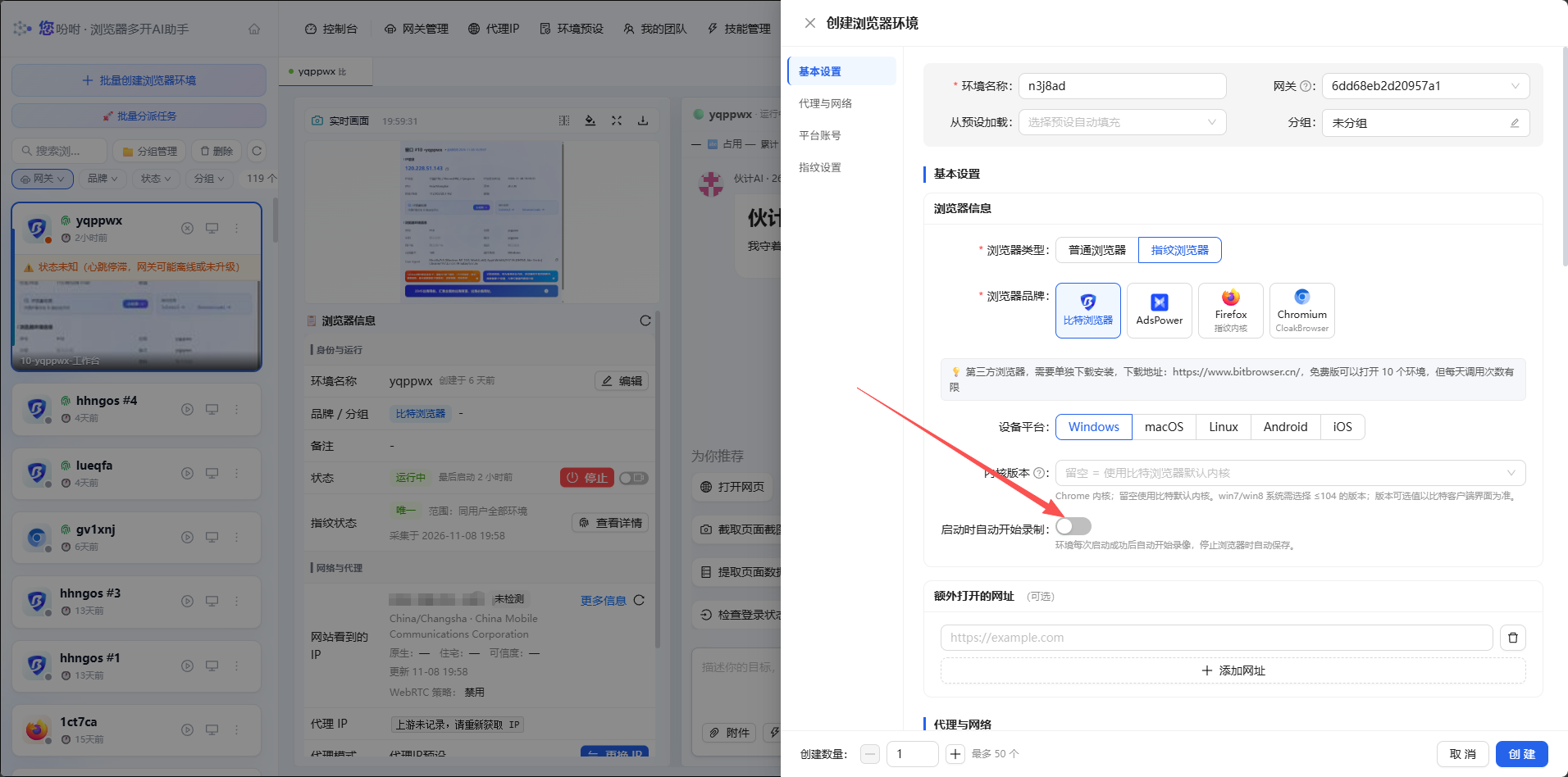
- 在控制台新建浏览器环境(或使用「批量创建浏览器环境」);
- 在弹窗左侧选择「基本设置」;
- 在「浏览器信息」区域底部,打开「启动时自动开始录制」开关;
- 继续完成其他配置,点击「创建」。
开关下方的说明是:环境每次启动成功后自动开始录像,停止浏览器时自动保存。 开启后,该环境每次启动都会自动录制,不需要每次手动打开开关。
创建后也可以在「编辑环境 → 基本设置」里修改这个开关;开启后,环境信息里会显示蓝色的「自动录制」标签。
运行中手动打开录像
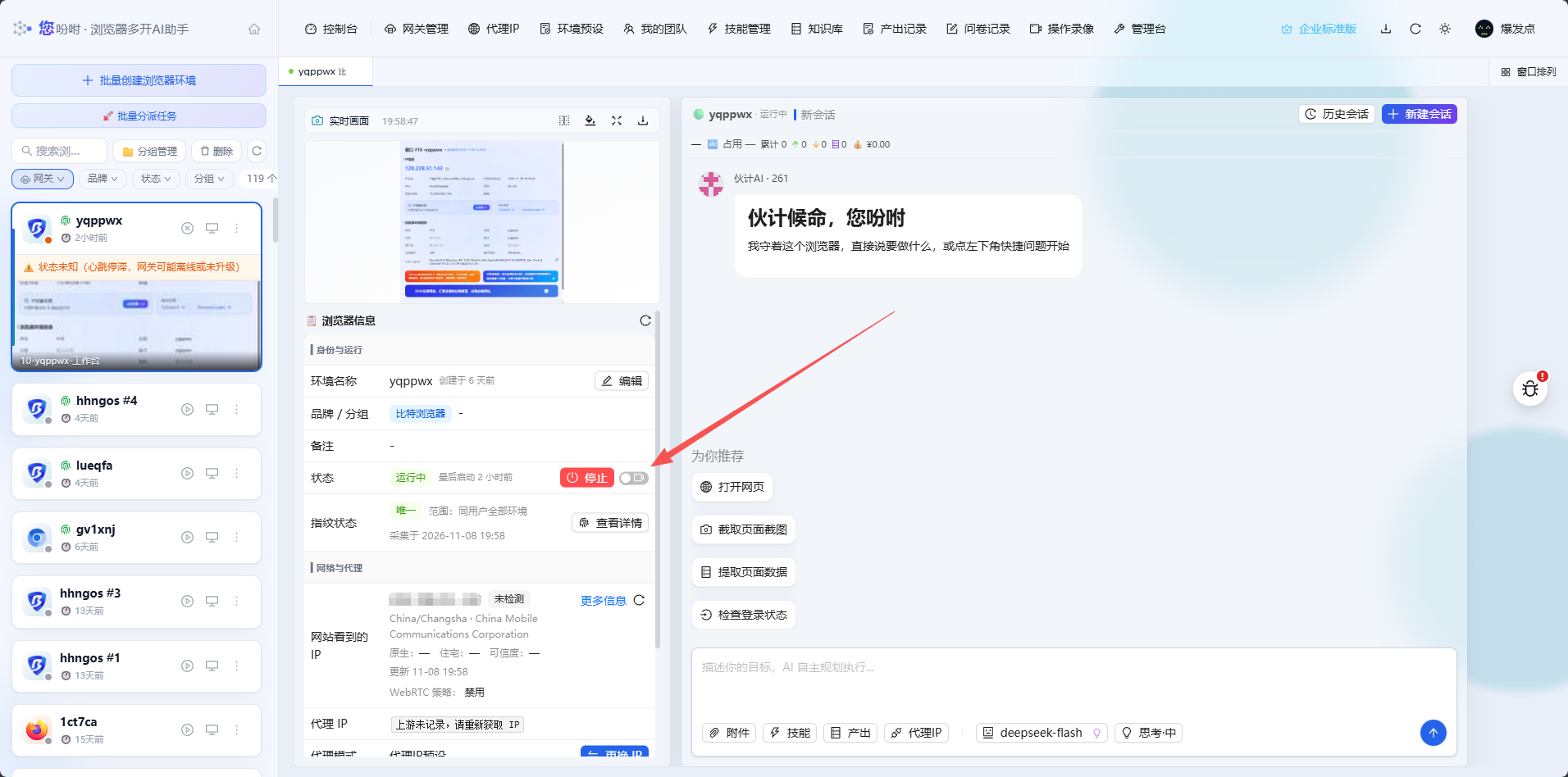
浏览器启动后,在环境信息页找到「状态」一行,「停止」按钮右侧有一个录像开关:
- 点击开关,开始录制;
- 开关打开后即为「录制中」,鼠标悬停可以看到录制时长;
- 再次点击开关,停止录制并保存。
几种操作的效果可以这样理解:
| 操作 | 效果 |
|---|---|
| 创建环境时打开「启动时自动开始录制」 | 每次启动成功后自动开始,停止浏览器时自动保存 |
| 运行中手动打开录像开关 | 只对本次运行生效,不会改变「自动录制」配置 |
| 运行中手动关闭录像开关 | 仅本次生效;下次启动仍按自动录制配置执行 |
| 直接停止浏览器 | 会先停止录像并保存,再关闭浏览器(最长约 30 秒) |
手动录像要求浏览器已经启动。浏览器未启动时,开关是灰的、点不动,悬停会提示「请先启动浏览器后再录制」。
同一个环境同一时间只会有一条进行中的录制。重复开始不会产生第二条录像,也不会打断正在进行的录制。
查看录像列表
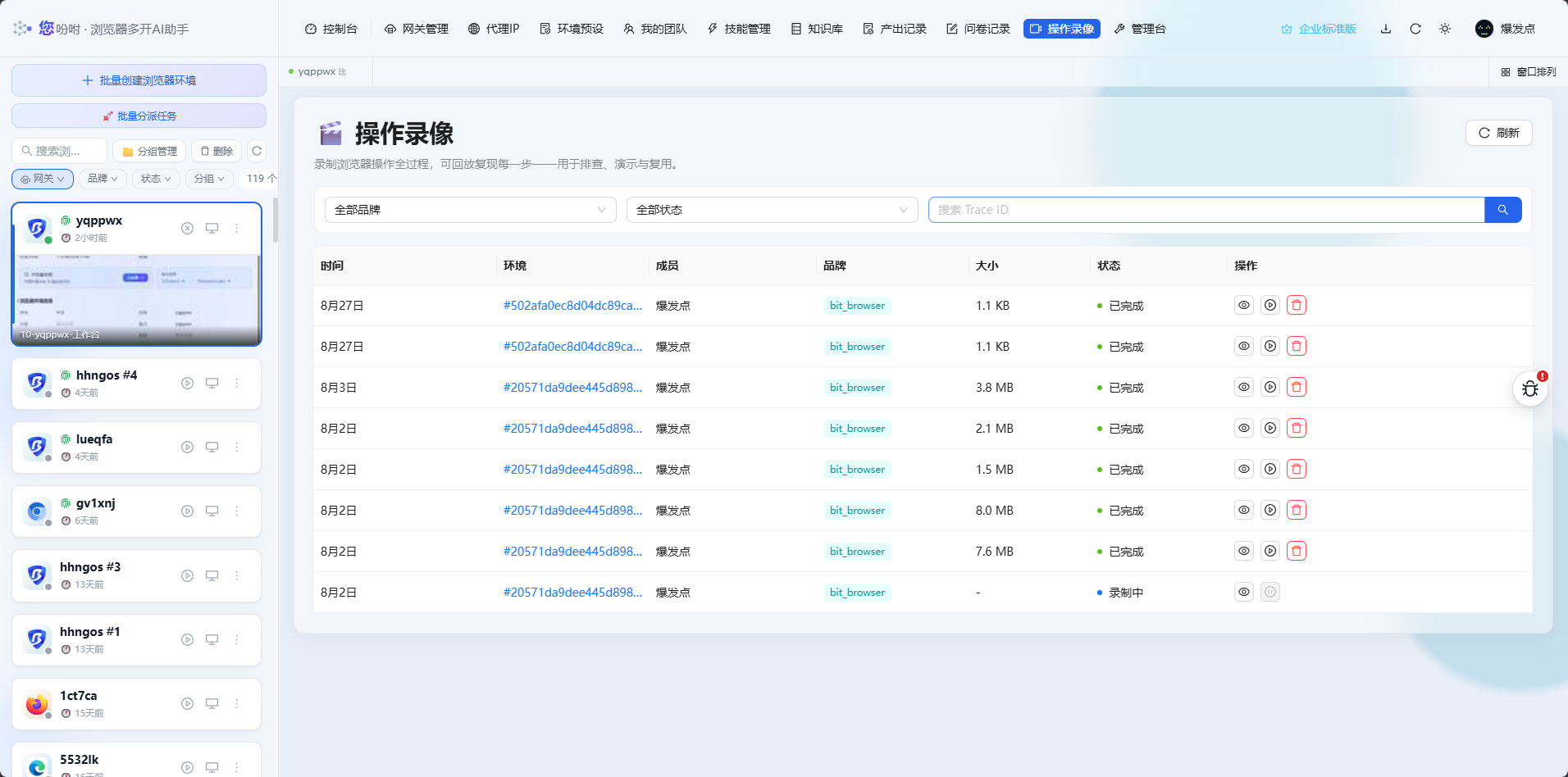
入口:控制台顶部导航 → 操作录像。
列表按时间从新到旧展示,包含以下字段:
| 列 | 说明 |
|---|---|
| 时间 | 录像创建时间,悬停可看完整时间 |
| 环境 | 录像所属的浏览器环境,点击可跳到该环境 |
| 成员 | 发起录制的成员(团队共享场景) |
| 品牌 | 浏览器品牌 |
| 大小 | 录像文件大小 |
| 状态 | 录制中 / 已完成 / 失败 |
| 操作 | 查看详情、离线播放、删除 |
顶部可以按「品牌」「状态」筛选,也可以直接搜索 Trace ID;右上角「刷新」可拉取最新列表。
状态含义:
| 状态 | 含义 |
|---|---|
| 录制中 | 正在录制,尚未生成可播放文件 |
| 已完成 | 录制正常结束并保存,可以查看详情和回放 |
| 失败 | 开始或停止录制时出错,文件可能不完整 |
录制中的记录不能删除:列表不会显示删除按钮,服务端也会拒绝删除。请先在环境信息里关闭录像开关、等待保存完成,再删除。
列表里「录制中」记录的停止按钮当前为禁用状态,停止录制请到对应环境的「浏览器信息」中关闭录像开关。
查看录像详情与回放
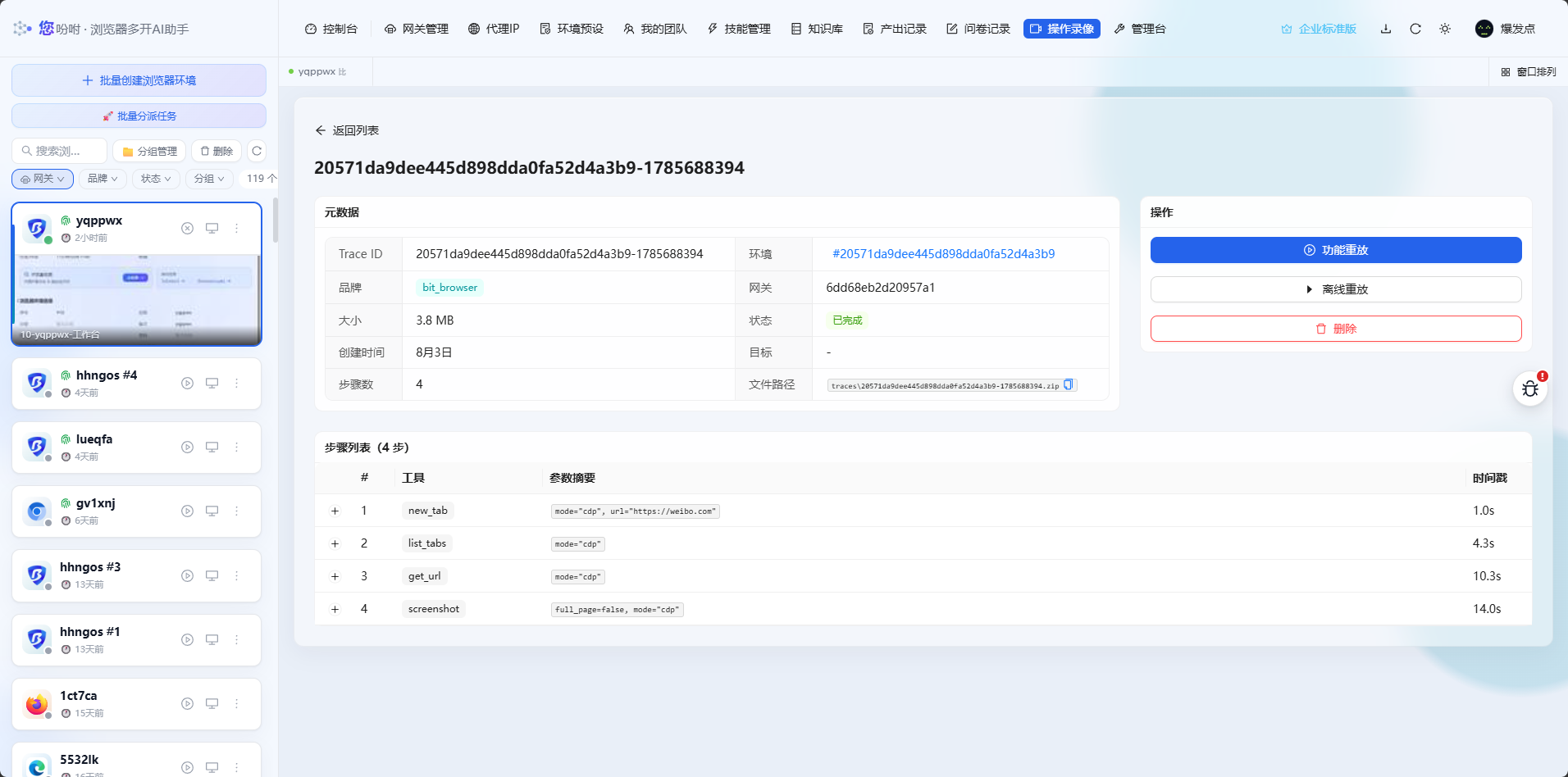
点击列表中的「查看详情」(眼睛图标)进入详情页。
元数据:Trace ID、环境、品牌、网关、大小、状态、创建时间、目标、步骤数、文件路径。
步骤列表:按顺序列出录制期间 AI 通过浏览器工具执行的操作,包括工具名、参数摘要和时间戳。点击行首的「+」可以展开完整参数 JSON,便于核对每一步的实际传参。手动操作不会出现在这里。
右侧「操作」区提供三个入口:
| 操作 | 作用 | 适用场景 |
|---|---|---|
| 功能重放 | 选择一个同品牌、正在运行的环境,按录像步骤重新执行一遍;全程不调用 AI,只重复工具操作 | 验证流程能否复现、回归检查 |
| 离线重放 | 在 Playwright Trace Viewer 中打开录像,查看每一步的页面快照、DOM、时间线和网络请求(不包含手动操作步骤) | 排查页面问题、仔细回看细节 |
| 删除 | 删除录像记录与文件,不可恢复 | 清理不需要的录像 |
两点区别要特别注意:
- 功能重放是「真的再操作一遍」,会作用在你选择的环境上;执行前请确认目标环境可以接受这些操作。
- 离线重放是「只看不操作」,不会改动任何环境;它在新标签页打开,需要控制台通过 HTTPS 或 localhost 访问(浏览器对 Service Worker 有限制,用 HTTP + 非 localhost 地址打开时可能白屏)。
两种回放都只对「已完成」的录像可用;「录制中」和「失败」的录像不能回放。详情页的「删除」对「录制中」的录像同样会被服务端拒绝,请先停止并保存。
注意事项
- 录制只覆盖 AI 操作:手动点击、输入、滚动不会成为可回放步骤;需要录像的操作请通过 AI 会话执行。
- 先启动浏览器,再手动录像:浏览器未启动时录像开关不可用。
- 停止录制需要一点时间:停止录像或停止浏览器时,保存最长约 30 秒(录像收尾约 20 秒 + 关闭浏览器约 10 秒),期间请耐心等待,不要重复操作。
- 录制中不能删除:需要先停止并保存,再删除。
- 录像文件保存在网关所在电脑的磁盘上:不是保存在云端;删除录像会同时删除文件,且不可恢复。
- 目前录像不会自动清理:没有自动保留期,请定期删掉不需要的录像,避免占用磁盘空间。
- 注意隐私:录像包含页面内容和操作轨迹,可能涉及账号、订单等信息;分享或提交给他人前请先确认内容可以公开。
- 离线重放建议用 HTTPS 或 localhost:否则 Trace Viewer 可能无法加载录像。
- 录像依赖网关在线:开始或停止录制时网关离线,可能导致录像失败。
常见问题
录像开关是灰的,点不动
浏览器还没有启动。先点击「启动」,等环境进入「运行中」后再打开录像开关。
列表里看不到刚录的录像
先确认录像已经停止并保存:关闭录像开关,或直接停止浏览器,等待最长约 30 秒。然后刷新列表,并检查筛选条件(品牌、状态)是否把记录过滤掉了。
状态显示「失败」
通常是开始或停止录制时网关离线、浏览器已关闭,或文件导出失败。确认网关在线、浏览器正常运行后重新录制;连续失败时请保留 Trace ID 联系技术支持。
停止后要等很久
属于正常现象。停止录制需要先导出录像文件,再关闭浏览器,最长约 30 秒。等待期间不要重复点击停止。
开了自动录制,但启动后没有录像
依次确认:① 环境信息里是否有「自动录制」标签,确认开关已保存;② 环境是否启动成功;③ 网关是否在线。若该环境存在遗留的「录制中」记录,系统会跳过本次自动开始,先处理旧记录后再试。
录制中想删除录像
不支持。录制中的录像既不显示删除入口,服务端也会拒绝删除。请先停止录制并等待保存完成,再删除。
我在浏览器里手动操作了,为什么步骤列表里没有
这是正常的。录制只记录 AI 通过浏览器工具执行的操作,手动点击、输入、滚动不会进入步骤列表,也不会被功能重放。需要留痕的操作请通过 AI 会话执行;离线回放仍可查看手动操作造成的页面变化,但不会把它列为步骤。