第一次任务
本篇从批量创建浏览器环境开始,一直走到 AI 自动完成任务。跟着做一遍即可掌握日常使用的主流程,全程不需要写代码。
第一步:批量创建浏览器环境
- 登录后进入工作台。左侧是浏览器环境列表,顶部的「批量创建浏览器环境」就是入口,点击打开创建弹窗。
- 填写基础信息:
- 环境名称:必填。批量创建时会自动追加编号(如「我的环境 #1」「我的环境 #2」);
- 网关:选择浏览器实际运行的电脑。默认「自动分配」,也可以指定某一台在线网关;
- 浏览器类型 / 品牌:一般任务选「普通浏览器」+ Chromium 即可;需要多账号、指纹隔离时选「指纹浏览器」或对应品牌;
- 内核版本:显示「已安装」才能创建;未安装时先在版本选择器里下载;
- 运行模式:开启「后台静默」不弹窗口;关闭后启动时会显示浏览器界面,便于观察操作;
- 额外打开的网址(可选):填任务要访问的站点,例如
https://example.com; - 代理模式:不需要代理选「不使用代理」;需要固定出口 IP 时选「代理IP预设」或「手动配置」。
- 在底部设置「创建数量」(1~50),点击「批量创建(N 个)」。
- 等待创建进度完成,新环境会依次出现在左侧列表中。
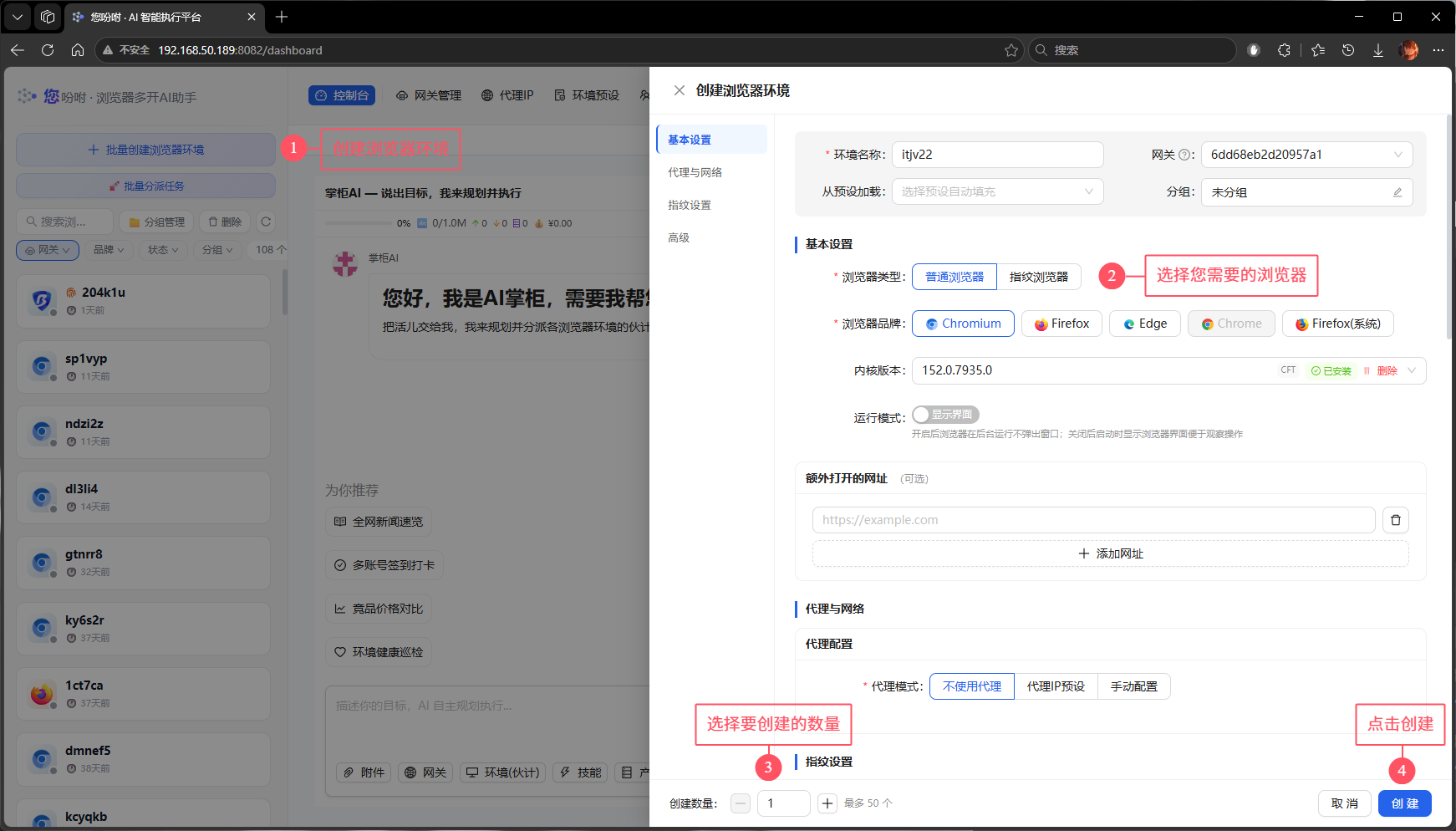
提示:每个环境的 Cookie、缓存与指纹相互隔离,可以放心并行执行任务。
第二步:启动环境
- 在左侧列表找到刚创建的环境,点击环境卡片上的启动按钮。
- 状态变为「运行中」后,可点击「调出浏览器窗口」把浏览器带到前台,确认页面与网络正常。
- 启动失败时:先确认网关在线、代理可用;本地浏览器还需确认内核已下载完成。
第三步:把目标交给 AI
- 打开右侧的 AI 会话面板。
- 点击输入框下方的「环境(伙计)」按钮,勾选刚启动的环境(可多选,最多 20 个)。
- 直接在输入框里描述目标,例如:
打开商品列表页,把前 10 个商品的名称、价格、链接整理成表格,并保存到知识库。
- 点击发送。AI 会先拆解目标、给出执行计划,然后开始操作浏览器。
描述目标的三个建议:
- 说清结果形态:输出表格、保存文档、逐个截图;
- 给出边界条件:数量、时间范围、指定网站;
- 说明异常处理:遇到登录页或验证码时停下等待人工确认。
第四步:观察 AI 自动执行
执行过程中,面板会实时展示:
- 规划与工具调用:每一步做了什么、为什么这样做;
- 浏览器画面:点击、输入、翻页等操作实时可见;
- 确认提示:涉及提交表单、支付、删除等高风险操作时,AI 会先停下等待你确认,此时左侧环境卡片显示「待确认」;
- 停止按钮:随时可以中止任务,已产生的结论会保留。
第五步:查看结果
任务完成后,结果会留在当前会话中,你可以:
- 继续追问细节,或要求换成另一种格式重做;
- 让 AI 把结论写入知识库,供下次复用;
- 在顶部「产出记录」中查看生成的表格、文件或截图。
进阶:多个环境并行执行同一任务
已经批量创建了多个环境时,不必逐个下任务:
- 在左侧列表顶部点击「🚀 批量分派任务」;
- 勾选要参与的环境(支持按名称 / 网关搜索);
- 输入同一个目标,点击「开始分派(N 环境)」;
- 回到左侧列表查看各环境状态:AI 运行中 / 待确认 / 已完成。
演示视频
完整操作演示见下方视频,点击后在新标签页播放: