安装与配置
安装包说明
Windows 正式版采用整合安装包:解压后包含启动器与网关组件,双击启动器即可完成启动与后续管理,无需单独安装其他程序。
安装包约 80 MB,适用于 Windows 10 / 11 64 位系统。
安装前准备
- 一台 Windows 10 / 11 64 位电脑(建议 4 核 CPU、8 GB 内存以上,预留 1 GB 以上磁盘空间);
- 一个已注册的账号(邮箱 + 密码);还没有账号可先注册;
- 一个可用的浏览器品牌环境(如 AdsPower 或比特浏览器),用于承载自动化浏览器。
第一步:下载安装包
- 打开下载中心;
- 点击「下载 Windows 正式版」,浏览器会在新标签页开始下载(约 80 MB);
- 下载完成后得到一个压缩包,文件名形如
ninfenfu-full-v0.288.0-windows.zip。
已登录的用户也可以进入「网关管理」,在「还没有网关?三步开始接入」卡片中点击「下载正式版整合包」。 浏览器若提示「此类文件可能有害」,选择「保留」即可——这是 Windows 对下载压缩包的常规提示。
第二步:解压安装包
- 找到下载好的压缩包,右键选择「全部解压缩…」(Windows 11 也可双击压缩包后点「全部提取」);
- 目标位置选择一个固定目录,例如
D:\ninfenfu; - 解压完成后进入该目录,确认能看到下列文件:
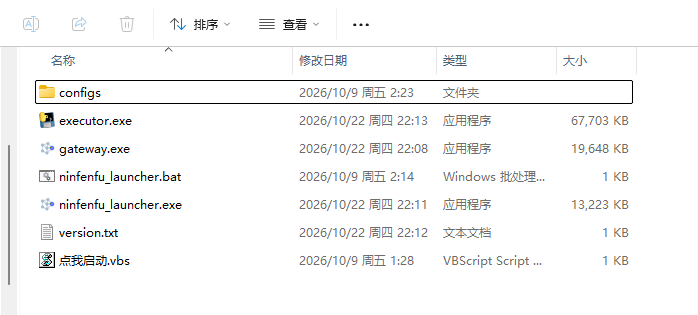
目录中的其他程序文件由启动器自动调用,请勿单独运行或删除。 请勿直接在压缩包内双击运行,必须先完整解压,否则程序无法读写配置与日志。 解压路径建议不要包含中文或特殊符号,也不要放在系统临时目录。
第三步:启动网关
- 进入解压后的
ninfenfu目录,双击「点我启动.vbs」; - 也可以直接双击
ninfenfu_launcher.exe; - 首次启动若出现 Windows 安全提示(「Windows 已保护你的电脑」),点击「更多信息」→「仍要运行」;
- 启动成功后会出现启动器窗口,网关状态显示为「等待绑定」。
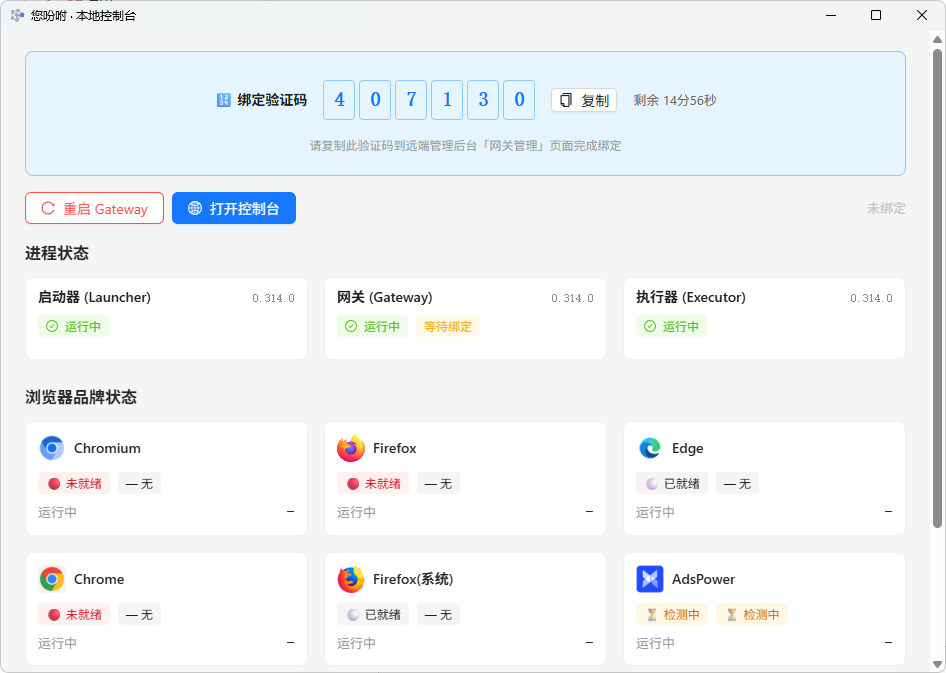
首次启动会自动生成网关标识并写入
configs\gateway.yaml;后续启动同样双击「点我启动.vbs」即可。
第四步:添加网关并输入验证码
- 用浏览器登录网页控制台;
- 在顶部导航进入「网关管理」;
- 点击页面中的「绑定新网关」卡片(新账号也可点引导卡里的「我已启动,去绑定」);
- 回到启动器窗口,在顶部的「🔢 绑定验证码」横幅中读取 6 位数字(可点「复制」);
- 在弹窗的 6 个输入框中逐位输入验证码(也支持直接粘贴 6 位数字);
- 点击「确认绑定」,看到「网关绑定成功」提示即完成。
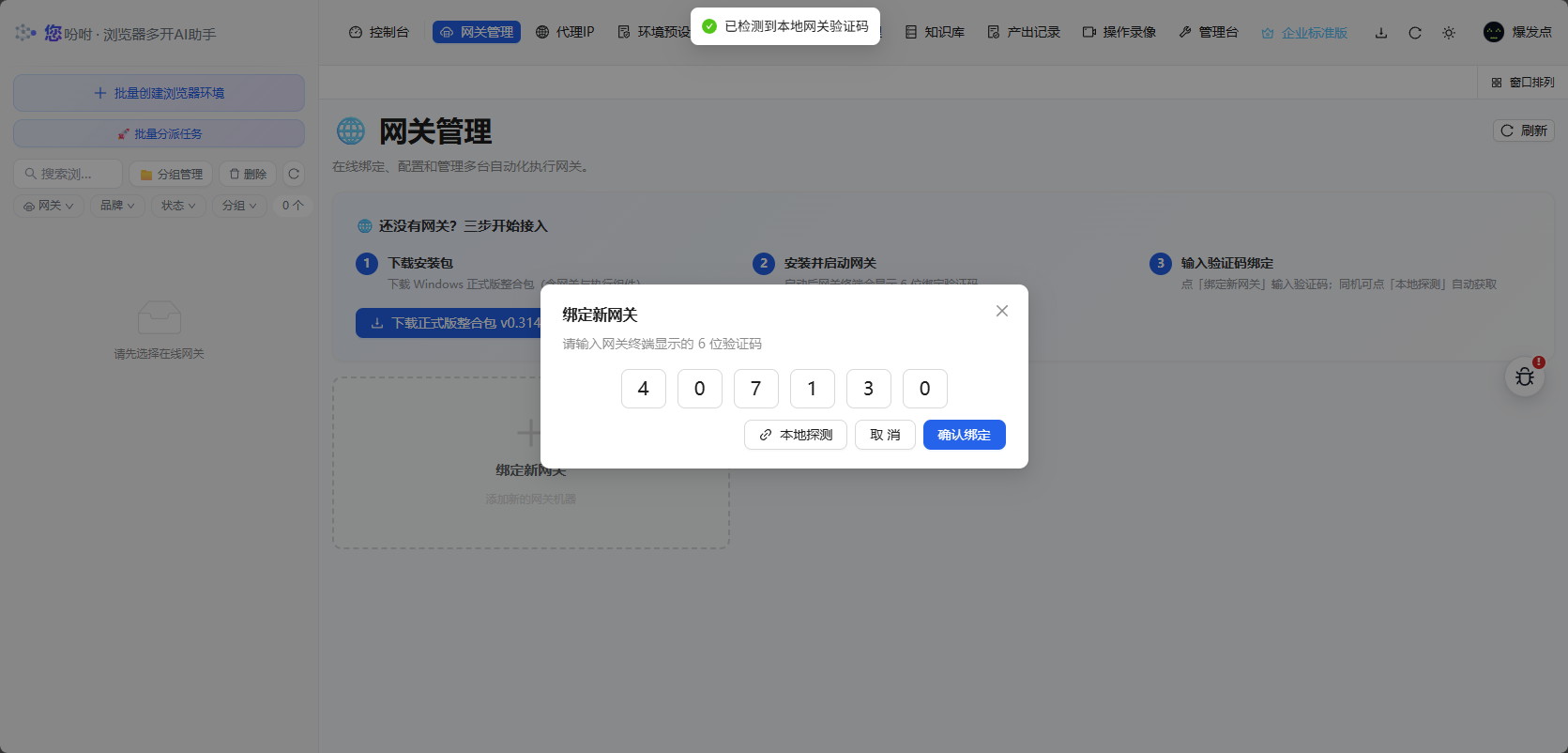
同一台电脑的快捷方式:若网页控制台与网关在同一台电脑上,可点击弹窗中的「本地探测」自动填入验证码;远程网关请手动输入。 验证码 15 分钟内有效。若提示「验证码无效或已过期」,请退出启动器后重新双击「点我启动」,等待网关重新连接后读取新的验证码。
第五步:验证安装
- 启动器顶部的验证码横幅消失,右上角显示已绑定的账号(昵称 / 邮箱);
- 「网关管理」页面出现这台电脑的网关卡片,状态为「在线」;
- 控制台左侧的浏览器列表能看到该网关下的浏览器环境;
- 至此安装完成,可以开始「第一次任务」。
常见问题
- 启动后没有看到验证码:确认电脑可以正常访问外网;稍等几秒等待网关连接;仍无验证码时退出启动器后重新打开。
- 验证码过期:退出后重新启动启动器,获取新的 6 位验证码。
- 绑定失败:核对验证码是否为 6 位且未过期;远程网关需手动输入,「本地探测」仅在网页控制台与网关同机时有效。
- 杀毒软件拦截:将解压目录加入杀毒软件信任列表,或临时退出后重试。
- 网关显示离线:检查本机网络与代理设置,确认启动器中的网关进程处于运行状态。 ))